Как правильно настроить приложение Insta360 Flow: пошаговая инструкция с лайфхаками
Чтобы стабилизатор Insta360 Flow 2 Pro работал не просто как красивый стабилизатор, а как настоящий ассистент оператора, нужно правильно настроить фирменное приложение Insta360. По умолчанию оно дружелюбное, но в нём много скрытых опций, которые заметно улучшают трекинг, повороты, кадрирование и управление. В этой инструкции — пошаговая настройка приложения с полезными лайфхаками для съёмки в движении, стриминга и создания роликов на уровне.
1. Подключение и обновление прошивки
Сначала — база. Включите стабилизатор, установите телефон, откройте приложение Insta360 и выберите Flow в списке устройств. После сопряжения по Bluetooth появится предложение обновить прошивку — обязательно это сделайте, даже если стаб уже работает. Именно в прошивках обновляются трекинг-алгоритмы и точность стабилизации.
Лайфхак: если после обновления система стала вести себя странно (например, трекинг перестал точно «держать» объект) — сделайте сброс настроек стабилизатора в приложении → «Устройство» → «Сбросить настройки Flow».
2. Настройка слежения за объектом (Deep Track 3.0)
Откройте камеру в приложении → нажмите и удерживайте на объекте, за которым нужно следить. Появится зелёная рамка — это Deep Track, флагманская система интеллектуального слежения от Insta360.
Далее:
- Нажмите ⚙️ → «Слежение» → выберите режим: лицо, тело, любая форма.
- Включите опцию «Удержание объекта при заслонах» — это позволит камере не терять цель, если её перекрыли на секунду.
- Активируйте «Предсказание движения» — особенно полезно в спорте или в кадре с детьми/животными.
Лайфхак: если объект быстро двигается (например, бегущий человек), увеличьте скорость поворота (об этом ниже), но отключите автоцентрирование — так Flow будет держать объект не в центре, а в пределах кадра, не перескакивая резко.
3. Автоматическое кадрирование и интеллектуальный зум
Flow умеет подстраивать композицию за вас. Зайдите в настройки камеры → включите SmartFrame или Автокадрирование. Теперь при трекинге стабилизатор будет автоматически корректировать кадр, отступая от головы и плеч, регулируя масштаб.
Можно включить интеллектуальный зум: в настройках — «Видео» → «Автозум» → выбрать порог чувствительности. При этом Flow не просто приближает, а делает это с учётом движения: если человек идёт от вас, масштаб будет расти плавно.
Лайфхак: Автозум особенно хорошо работает при вертикальной съёмке для Reels или Shorts — вы можете идти за человеком, а приложение само удержит лицо в крупном плане без вручную приближения.
4. Настройка скорости панорамирования (поворотов)
Перейдите в «Устройство» → «Чувствительность стабилизации» → и выберите подходящий режим:
- Плавный — для кинематографичных проходок, видео с прогулки.
- Обычный — универсальный режим.
- Быстрый — если снимаете танцы, спорт, резкие повороты.
Также можно вручную задать:
- Чувствительность оси панорамы (yaw)
- Оси крена и наклона (roll/pitch)
- Порог срабатывания ручки
Лайфхак: для съёмки стрит-контента в TikTok идеально подходит собственная схема: крен — средний, поворот — быстрый, наклон — медленный. Так стаб остаётся гибким, но не дёргает кадр при каждом шаге.
5. UI, управление и жесты
В приложении → «Устройство» → включите Жесты. Вы сможете начать съёмку, сделать фото, остановить запись просто показав ладонь в кадре — идеально для одиночной съёмки или работы без помощника.
Полезно также включить:
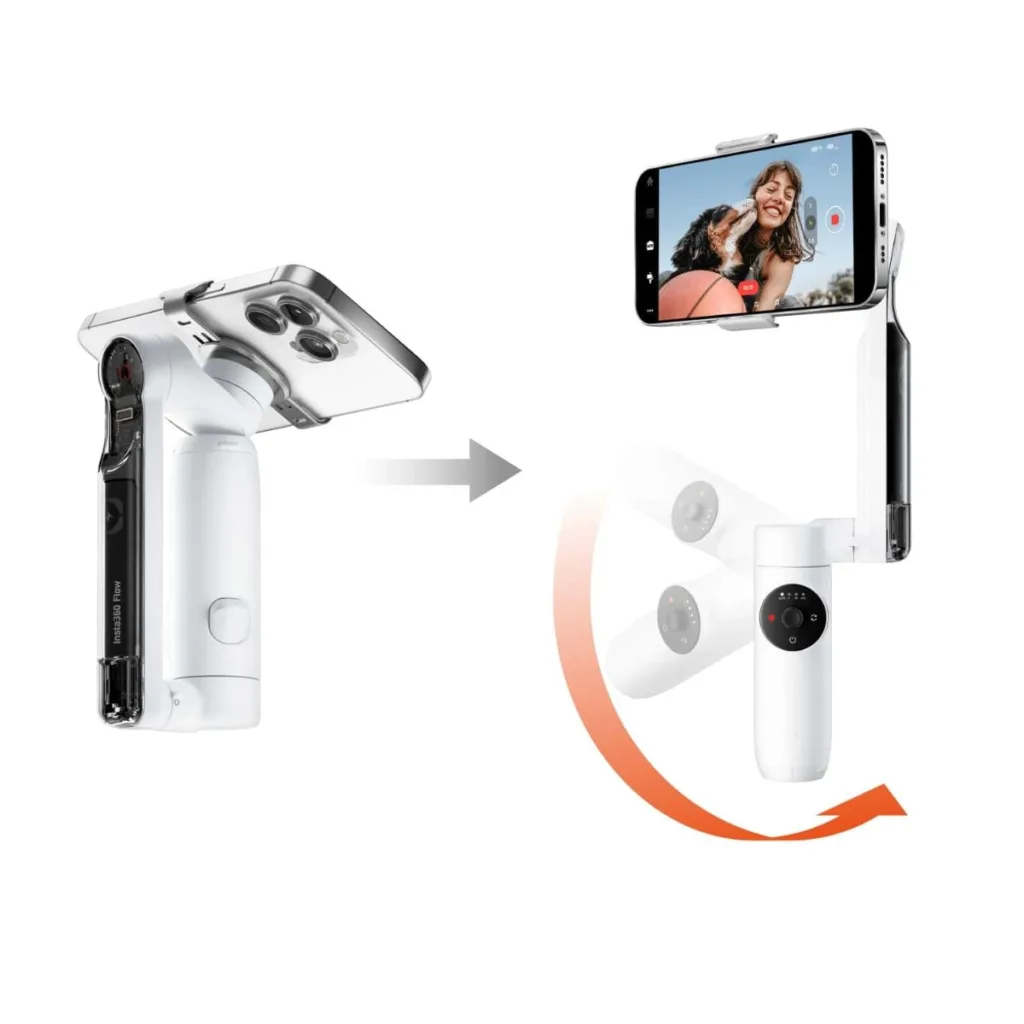
- Быстрый запуск — при раскладывании Flow сразу переходит в активный режим.
- Автоматический выбор ориентации — стаб понимает, когда вы снимаете вертикально, и перестраивает меню и управление.
Лайфхак: при трансляции (например, в YouTube Live) вы можете включить голосовые команды — это удобнее, чем дотягиваться до экрана, особенно в кадре.
Настройка экспозиции, автофокуса и режима видео
Flow работает в паре с нативной камерой телефона, но через приложение Insta360 вы получаете расширенные ручные настройки:
- блокировка экспозиции,
- ручной фокус (в том числе следящий),
- управление ISO, балансом белого и выдержкой.
Это критично при съёмке в условиях сменяющегося освещения — например, вы выходите из помещения на улицу или идёте вдоль витрин. Приложение поможет сохранить плавность и не «скакать» по яркости.
Лайфхак: при съёмке в 60 fps стабилизация работает особенно точно — это золотая середина между плавностью и детализацией.
Настройка = 50% успеха
Insta360 Flow по умолчанию хорош, но по-настоящему он раскрывается только после тонкой настройки приложения. Комбинация гибких алгоритмов трекинга, управляемой стабилизации, автоматического кадрирования и «умных» интерфейсов превращает смартфон и Flow в инструмент, который не требует оператора — он сам становится оператором.
Потратьте 15–20 минут на ручную настройку, протестируйте вживую — и вам не придётся переживать за съёмку в моменте. Flow всё сделает сам, и сделает точно.